
Klasės valdymo skydas
Klasės valdymo skydas yra jūsų pagrindinis centras klasės valdymui. Čia galite peržiūrėti mokinius, duoti apdovanojimus, naudoti galias, sekti veiklą ir konfigūruoti klasės nustatymus.
Prieiga prie valdymo skydo
Sukūrę klasę, automatiškai pateksite į klasės valdymo skydą. Norėdami vėliau į jį grįžti:
- Eikite į pagrindinį valdymo skydą
- Spustelėkite klasės kortelę, kurią norite valdyti
Valdymo skydo navigacija
Valdymo skydas turi keturis pagrindinius vaizdus, pasiekiamus iš navigacijos juostos viršuje dešinėje:
| Piktograma | Vaizdas | Aprašymas |
|---|---|---|
| Tinklelis | Mokinių tinklelis | Vizualios kortelės, rodančios kiekvieną mokinį |
| Sąrašas | Mokinių lentelė | Kompaktiškas lentelės vaizdas su daugiau detalių |
| Veikla | Veiklos žurnalas | Paskutiniai veiksmai ir laukiantys prašymai |
| Krumpliaratis | Konfigūracija | Klasės nustatymai ir pritaikymas |
Mokinių tinklelio vaizdas
Mokinių tinklelis yra numatytasis vaizdas, rodantis kiekvieną mokinį kaip vizualią kortelę.
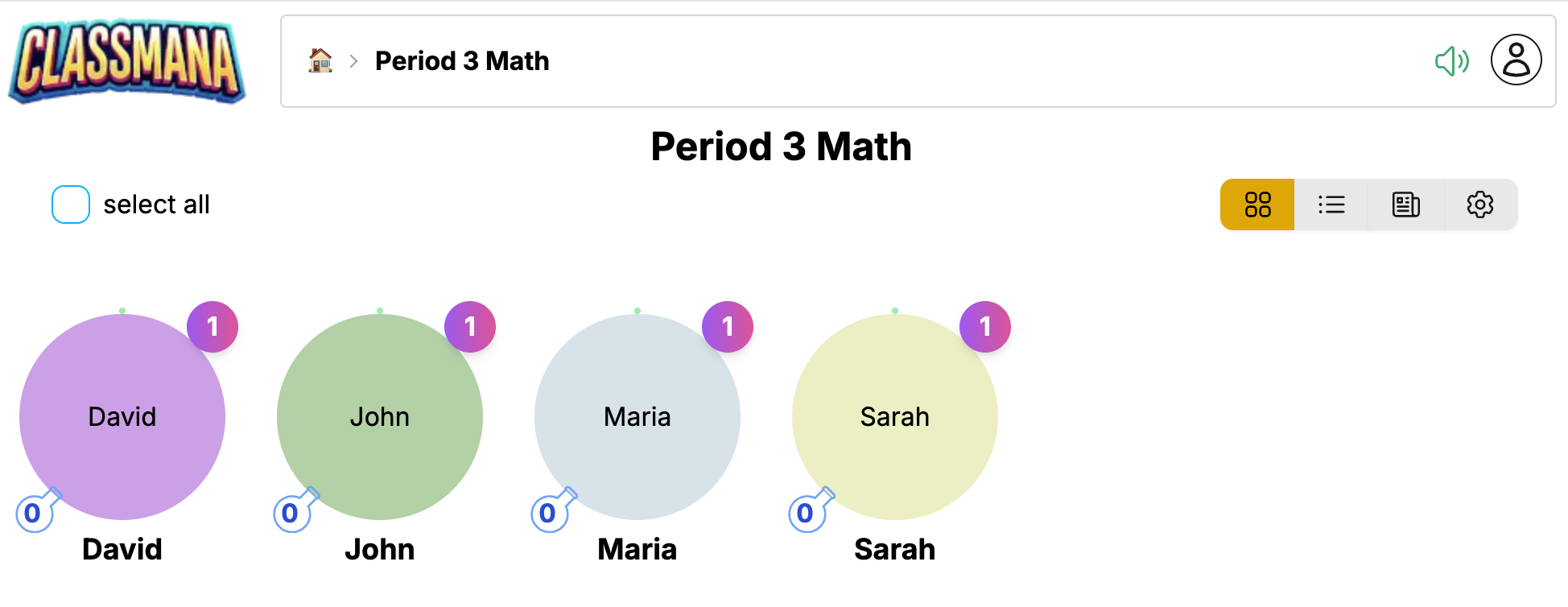
Kiekviena mokinio kortelė rodo:
- Avatarą - Mokinio 3D personažą (arba vietženklis, jei neatrakinta)
- Vardą - Mokinio rodomą vardą
- Lygį - Dabartinį lygį ir patirties progreso juostą
- Maną - Prieinamus manos buteliukus galioms naudoti
- Sveikatą - Dabartinius sveikatos taškus (jei įjungtas 3 etapas)
- Auksą - Aukso balansą (jei įjungtas 4 etapas)
Sąveika su mokiniais
Spustelėkite mokinio kortelę, kad atidarytumėte veiksmų meniu:
- Apdovanoti - Duoti patirties, manos, sveikatos ar aukso
- Naudoti galią - Panaudoti galią naudojant mokinio maną
- Smūgis - Atimti sveikatos taškų (jei įjungtas 3 etapas)
- Profilis - Peržiūrėti išsamią mokinio informaciją
Kelių mokinių pasirinkimas
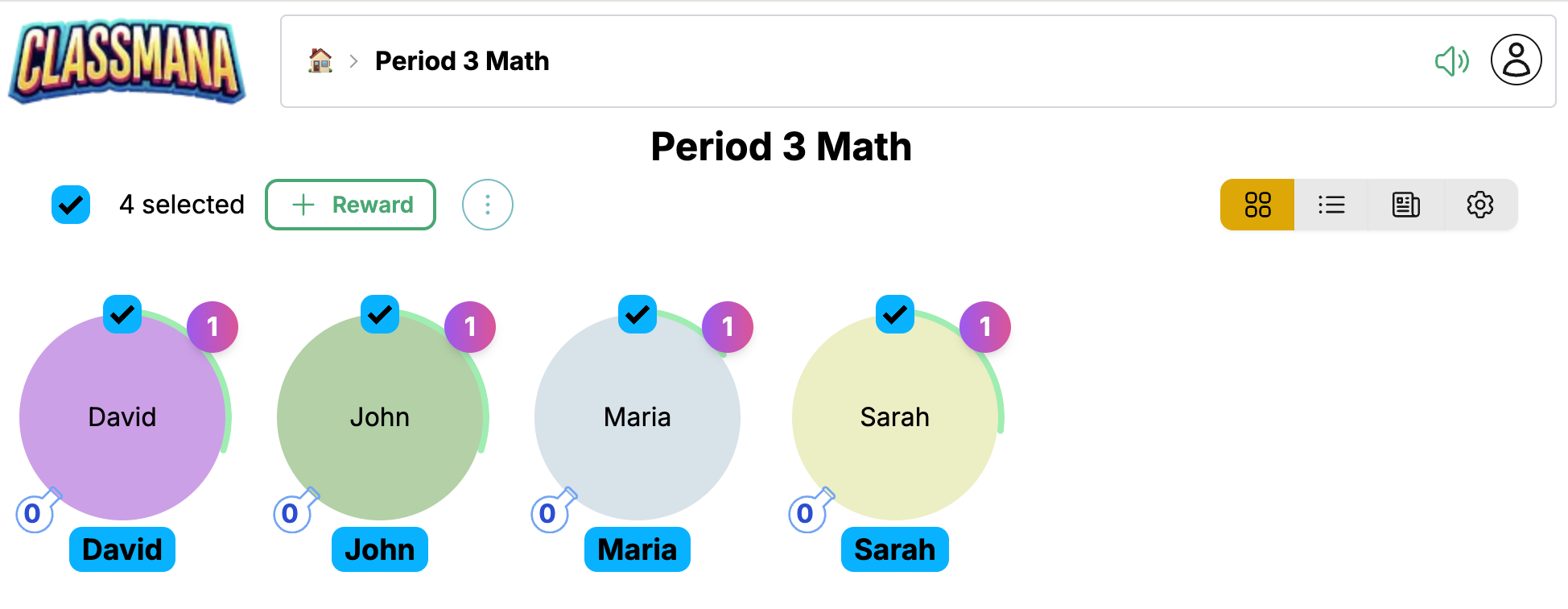
Naudokite žymimąjį langelį kiekvienoje kortelėje, kad pasirinktumėte kelis mokinius, tada atlikite masinio veiksmo operacijas:
- Spustelėkite žymimąjį langelį kiekviename mokinyje, kurį norite pasirinkti
- Arba naudokite "Pasirinkti visus", kad pasirinktumėte visą klasę
- Spustelėkite Apdovanoti, kad pritaikytumėte visiems pasirinktiems mokiniams
Greitas pasirinkimas
Pasirinkimo skaitiklis rodo, kiek mokinių pasirinkta. Spustelėkite "Pasirinkti visus", kad greitai pasirinktumėte visus, tada atšaukite atskirų pasirinkimą, jei reikia.
Mokinių lentelės vaizdas
Mokinių lentelė pateikia kompaktišką, skaičiuoklės tipo jūsų klasės vaizdą.
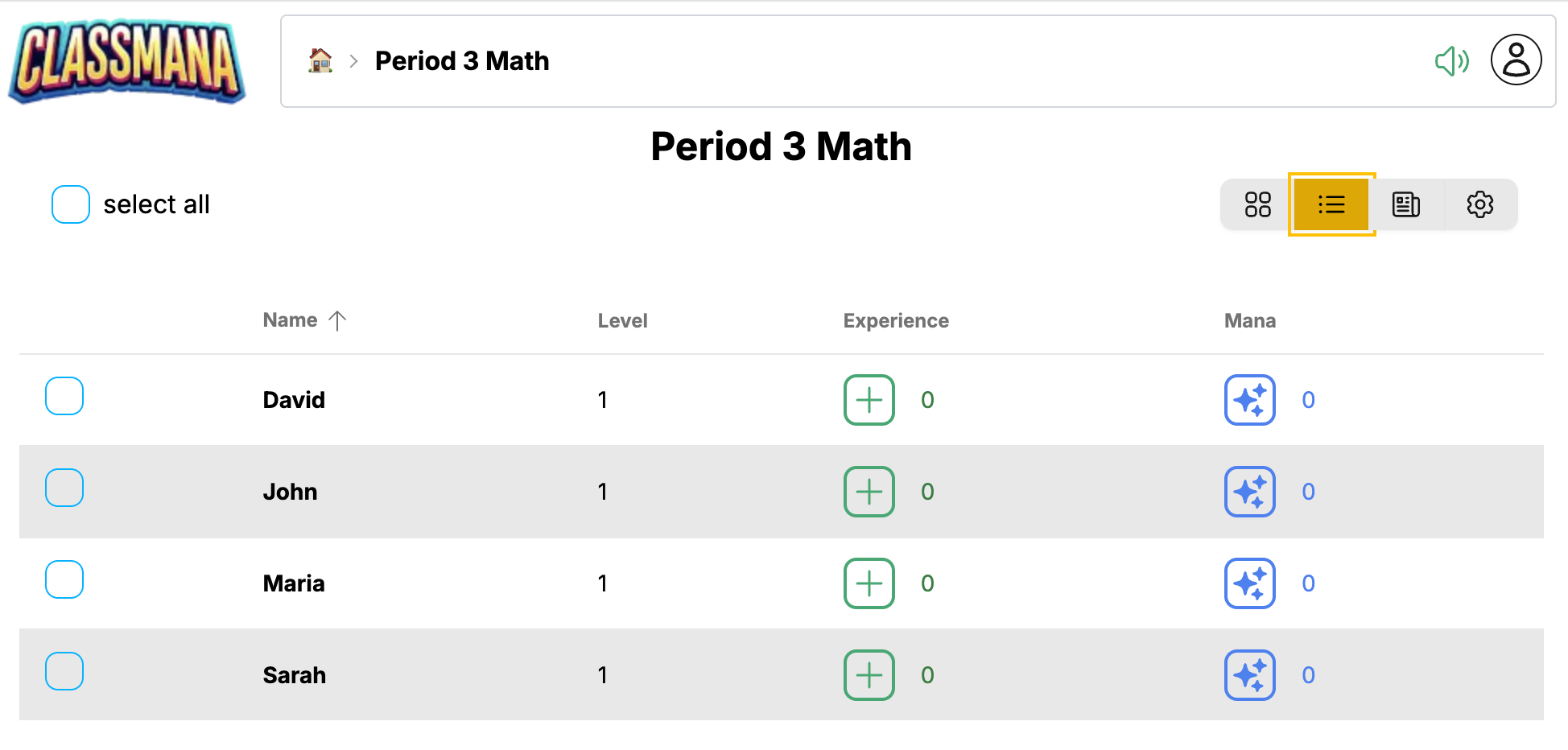
Šis vaizdas idealus:
- Matyti visas mokinių statistikas vienu žvilgsniu
- Greitai palyginti mokinių pažangą
- Efektyviai valdyti didesnes klases
Lentelė rodo stulpelius:
- Vardas - Mokinio vardas (spustelėkite, kad atidarytumėte veiksmus)
- Lygis - Dabartinis lygis
- Patirtis - Bendri patirties taškai
- Mana - Prieinama mana
- Sveikata - Dabartinė sveikata (jei įjungtas 3 etapas)
- Auksas - Aukso balansas (jei įjungtas 4 etapas)
Spustelėkite bet kurią eilutę, kad pasiektumėte tą patį veiksmų meniu kaip tinklelio vaizde.
Veiklos žurnalas
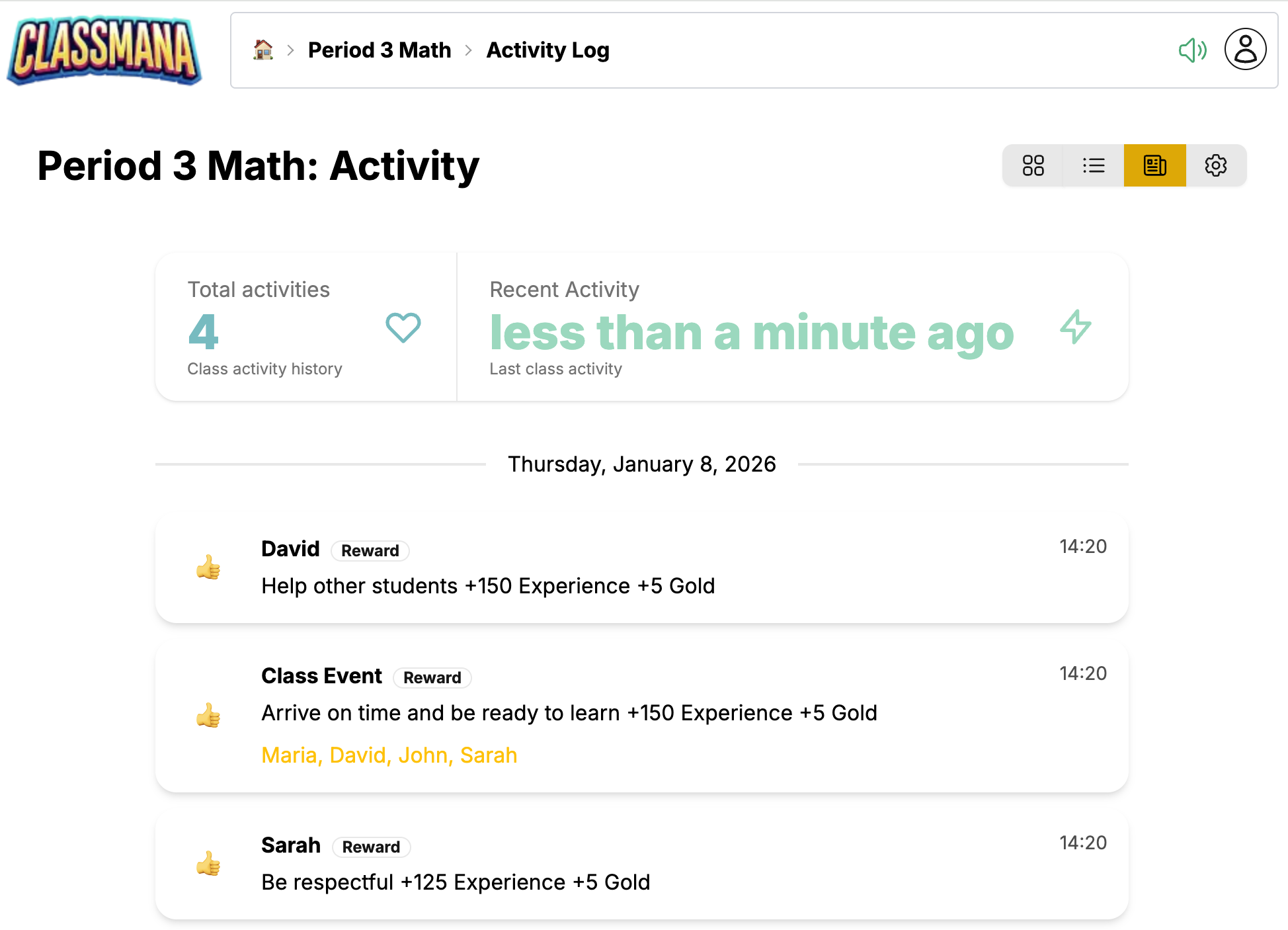
Veiklos žurnalas rodo paskutinius veiksmus jūsų klasėje ir visus laukiančius mokinių prašymus.
Paskutinė veikla
Veiklos srautas rodo:
- Duotus apdovanojimus - Kas gavo ką ir kada
- Panaudotas galias - Kokias galias mokiniai panaudojo
- Duotus smūgius - Sveikatos atėmimus (jei įjungtas 3 etapas)
- Pirkimus - Parduotuvės sandorius (jei įjungtas 4 etapas)
- Lygio pakilimus - Švęskite mokinių pasiekimus
Kiekvienas įrašas rodo:
- Laiko žymą
- Mokinio vardą
- Veiksmo aprašymą
- Paveiktų taškų reikšmes
Laukiantys prašymai
Jei įjungėte mokinių prašymus (2 etapas), laukiantys elementai atsiranda viršuje:
- Galioms prašymai - Mokiniai prašo naudoti galias
- Pirkimo prašymai - Mokiniai nori pirkti parduotuvės prekes
Spustelėkite Patvirtinti arba Atmesti, kad tvarkytumėte kiekvieną prašymą.
Prašymų pranešimai
Veiklos piktograma navigacijos juostoje rodo ženklelį su laukiančių prašymų skaičiumi, todėl visada žinosite, kada mokiniams reikia jūsų dėmesio.
Konfigūracija
Konfigūracijos vaizdas leidžia pritaikyti visus jūsų klasės aspektus.
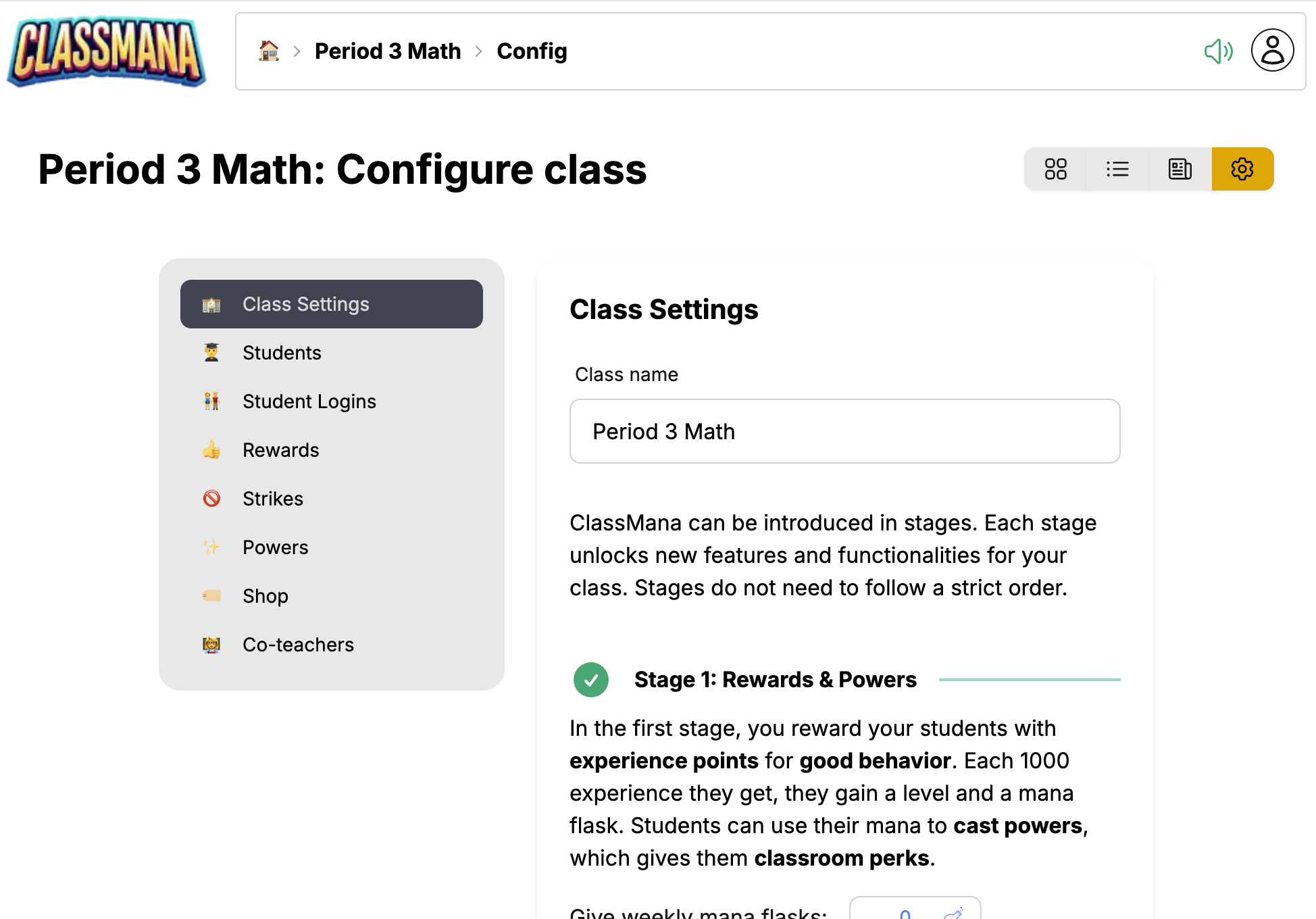
Konfigūracija suskirstyta į skydelius:
Klasės nustatymai
- Klasės pavadinimas - Redaguokite klasės rodomą pavadinimą
- Savaitės manos tvarkaraštis - Automatinio manos paskirstymo dienos
- Funkcijų perjungikliai - Įjungti/išjungti sveikatą, auksą, komandas ir kt.
Apdovanojimai
- Peržiūrėkite ir redaguokite savo apdovanojimų sąrašą
- Pridėkite naujus apdovanojimus su pasirinktinėmis taškų reikšmėmis
- Ištrinkite apdovanojimus, kurių nebereikia
Galios
- Įjungti/išjungti atskiras galias
- Koreguoti manos kaštus
- Pritaikyti galioms pavadinimus
Mokiniai
- Pridėti arba pašalinti mokinius
- Redaguoti mokinių vardus
- Iš naujo nustatyti atskirų mokinių statistikas
Smūgiai (3 etapas)
- Konfigūruoti smūgių tipus ir sveikatos baudas
- Atsiranda, kai įjungta sveikatos sistema
Parduotuvės prekės (4 etapas)
- Pridėti prekes, kurias mokiniai gali pirkti
- Nustatyti aukso kainas
- Atsiranda, kai įjungta aukso sistema
Bendramokytojai
- Pakviesti kitus mokytojus padėti valdyti jūsų klasę
- Bendramokytojai gali duoti apdovanojimus ir valdyti mokinius
Greita prieiga
Taip pat galite pasiekti konkrečius konfigūracijos skydelius tiesiogiai iš kitų vaizdų. Pavyzdžiui, spustelėjus "Redaguoti apdovanojimus" iš apdovanojimų skydelio, pateksite tiesiai į apdovanojimų konfigūraciją.
Dažni uždaviniai
Apdovanojimo davimas
- Spustelėkite mokinį (tinklelio arba lentelės vaizde)
- Spustelėkite Apdovanoti
- Pasirinkite apdovanojimą iš savo sąrašo arba sukurkite pasirinktinį
Žiūrėkite Apdovanojimų davimas išsamioms instrukcijoms.
Galios naudojimas
- Spustelėkite mokinį
- Spustelėkite Naudoti galią
- Pasirinkite galią, kurią norite panaudoti
Žiūrėkite Galioms naudojimas išsamioms instrukcijoms.
Mokinio pridėjimas
- Eikite į Konfigūracija → Mokiniai
- Spustelėkite Pridėti mokinį
- Įveskite mokinio vardą
Mokinio pašalinimas
- Eikite į Konfigūracija → Mokiniai
- Raskite mokinį sąraše
- Spustelėkite trynimo piktogramą
Mokinių trynimas
Mokinio pašalinimas visam laikui ištrina jo pažangą ir negali būti atšauktas. Apsvarstykite galimybę padaryti juos neaktyvius, jei vėliau gali prireikti jų duomenų.
Kiti žingsniai
Dabar, kai susipažinote su valdymo skydu:
- 1 etapas: Apdovanojimai ir galios - Išmokite efektyviai apdovanoti mokinius ir valdyti galias
- Geriausia praktika - Patarimai, kaip išlaikyti mokinių įsitraukimą visus metus