
Užduotys
Užduotys leidžia paversti namų darbus ir mokymosi veiklas į pasakojimo formos nuotykius. Jūs kuriate vaizdinius žemėlapius, kur kiekvienas mazgas yra tikslas — užduotis, viktorina, informacijos mazgas ar boso iššūkis. Mokiniai progresuoja žemėlapyje atlikdami tikslus, atrakinant naujus kelius ir užsidirbdami apdovanojimus.
Užduotys prieinamos, kai tik turite klasę su mokiniais.
Reikalavimai:
- Registruotas paskyra
- Sukurta klasė su pridėtais mokiniais
Greito pradžios vadovas
1. Sukurkite užduotį
- Iš klasės valdymo skydelio spauskite "Užduotys" įrankių juostoje
- Spauskite "Sukurti užduotį"
- Įveskite užduoties pavadinimą
- Būsite nukreipti į užduoties žemėlapio redaktorių
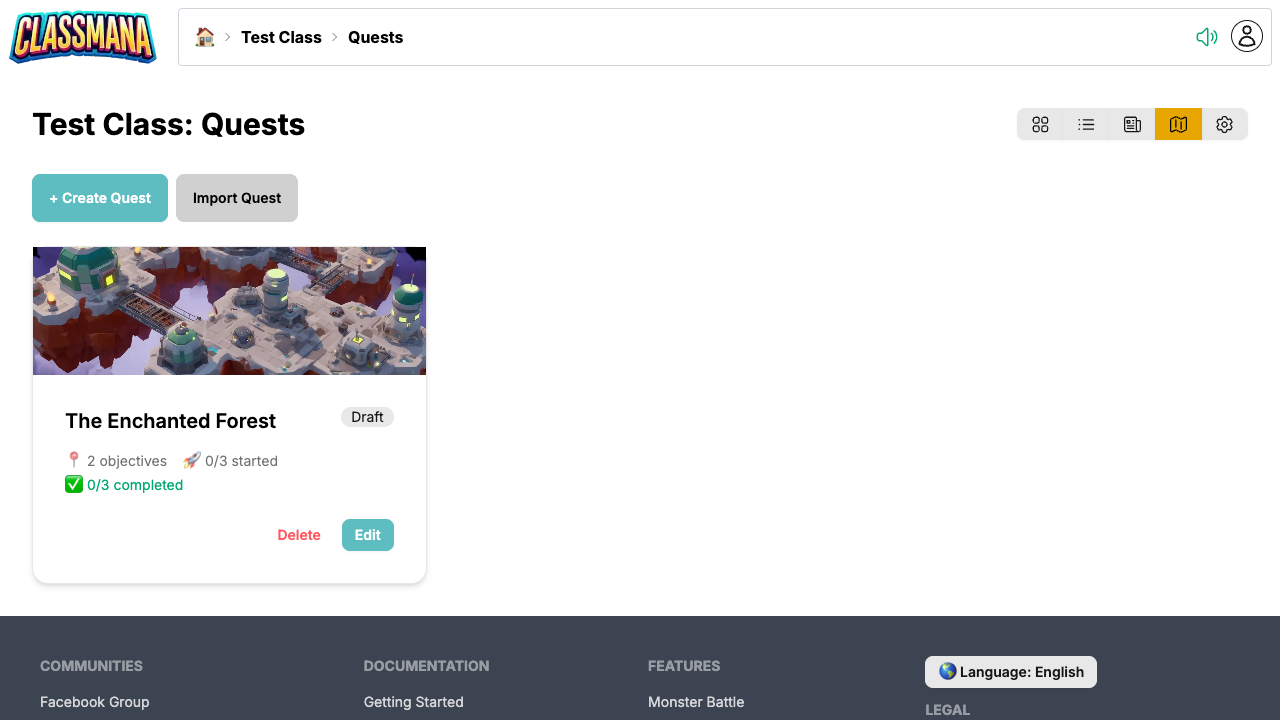
2. Pasirinkite žemėlapio foną
Žemėlapio redaktorius atsidaro su atsitiktiniu fonu. Pasirinkite fono temą, kad nustatytumėte nuotaiką jūsų užduočiai:
- Spauskite Žemėlapio fonas redaktoriaus įrankių juostoje
- Naršykite per 20+ teminių kategorijų — nuo Piratų ir Burtininkų mokyklos iki Mokslinės fantastikos ir Laukinių Vakarų
- Spauskite žemėlapį, kad jį pasirinktumėte
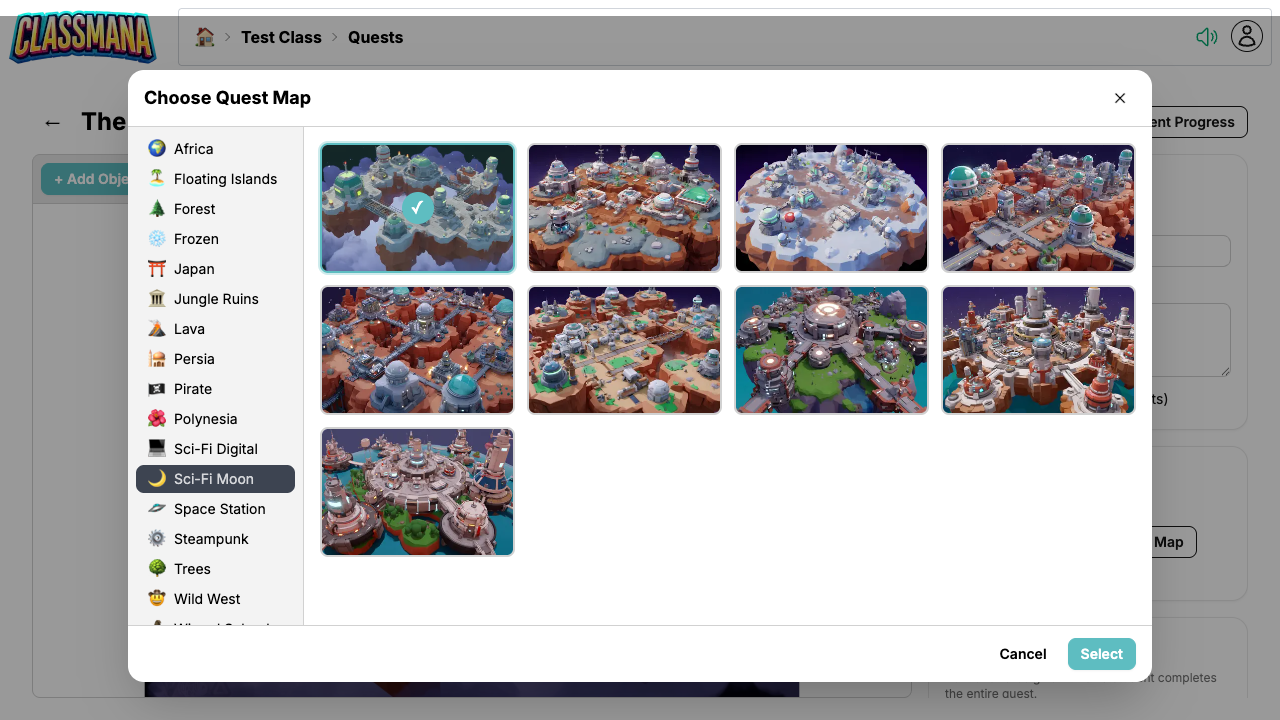
Žemėlapio kategorijos
Yra daugiau nei 200 unikalių žemėlapių fonų, suorganizuotų pagal temą: Afrika, Sklandančios salos, Miškas, Šaldytas, Japonija, Džiunglių griuvėsiai, Lava, Persija, Piratai, Polinezija, Mokslinė fantastika, Kosminė stotis, Garopankas, Laukiniai Vakarai, Burtininkų mokykla, Stebuklų šalis ir daugiau. Pasirinkite tą, kuris tinka jūsų pamokos ar skyriaus pasakojimui.
3. Pridėkite tikslus
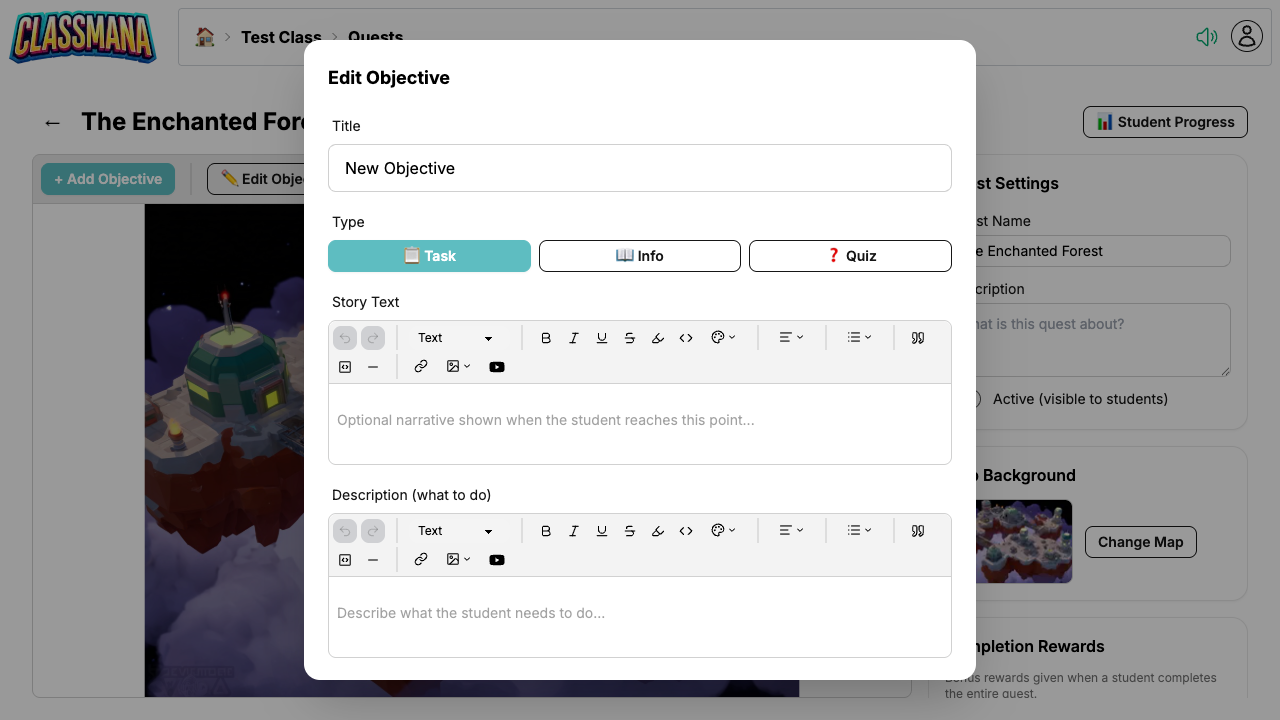
Spauskite + Pridėti tikslą, kad pridėtumėte tikslą į žemėlapį. Kiekvienas tikslas yra mazgas, su kuriuo mokiniai sąveikaus:
- Užduotis — Įprastas namų darbas. Mokiniai arba patys praneša apie atlikimą, arba pateikia jūsų patvirtinimui.
- Informacija — Tik pasakojimo mazgas kontekstui, instrukcijoms ar pagrindinei informacijai. Automatiškai pabaigiamas, kai mokinys jį perskaito.
- Viktorina — Automatiškai vertinamas tikslas su klausimais.
Kiekvienam tikslui konfigūruokite:
- Pavadinimas — Ką mokiniai mato žemėlapyje
- Tipas — Užduotis, Informacija arba Viktorina
- Pasakojimo tekstas — Pasakojimo tekstas, rodomas, kai mokinys pasiekia šį tikslą, scenos nustatymui ar pasakojimo plėtojimui
- Aprašymas — Išsamios instrukcijos, ką mokiniai turi daryti
- Apdovanojimai — Patirtis, auksas, mana ar sveikata, skiriami už atlikimą
Ir pasakojimo tekstas, ir aprašymas naudoja raiškiojo teksto redaktorių, kuris palaiko formatavimą, paveikslėlius, nuorodas ir įterptus YouTube vaizdo įrašus.
4. Sujunkite tikslus keliais
Nauji tikslai automatiškai prijungiami prie dabartinių žemėlapio galutinių mazgų, todėl galite kurti tiesinę užduotį tiesiog pridėdami tikslus vieną po kito.
Norint rankiniu būdu sujungti du tikslus:
- Spauskite pradinį tikslą, kad jį pasirinktumėte
- Spauskite mygtuką "Sujungti"
- Spauskite paskirties tikslą
Kelias parodomas kaip nukreipta rodyklė žemėlapyje. Mokiniai gali pasiekti tikslą tik tada, kai visi jo reikalavimai (įeinantys keliai) yra atlikti. Tai leidžia kurti:
- Tiesines sekas — Vieną tikslą po kito
- Šakotus kelius — Mokiniai renkasi, kuriuo keliu eiti
- Susijungimo taškus — Keli keliai vedantys į vieną tikslą
Lankstus progresas
Šakoti keliai suteikia mokiniams autonomiją — jie gali pasirinkti savo mokymosi kelią. Naudokite susijungimo taškus, kad visi vėl susijungtų prieš finalinį bosą ar vertinimą.
5. Aktyvuokite užduotį
Užduotys prasideda kaip neaktyvios ir nėra matomos mokiniams.
Kai esate pasiruošę:
- Perjunkite užduoties būseną Aktyvi į įjungtą
- Mokiniai matys užduotį savo užduočių sąraše ir galės pradėti ją dirbti
Galite bet kada perjungti užduotį atgal į neaktyvią, kad paslėptumėte ją nuo mokinių.
Užduoties žemėlapio redaktorius
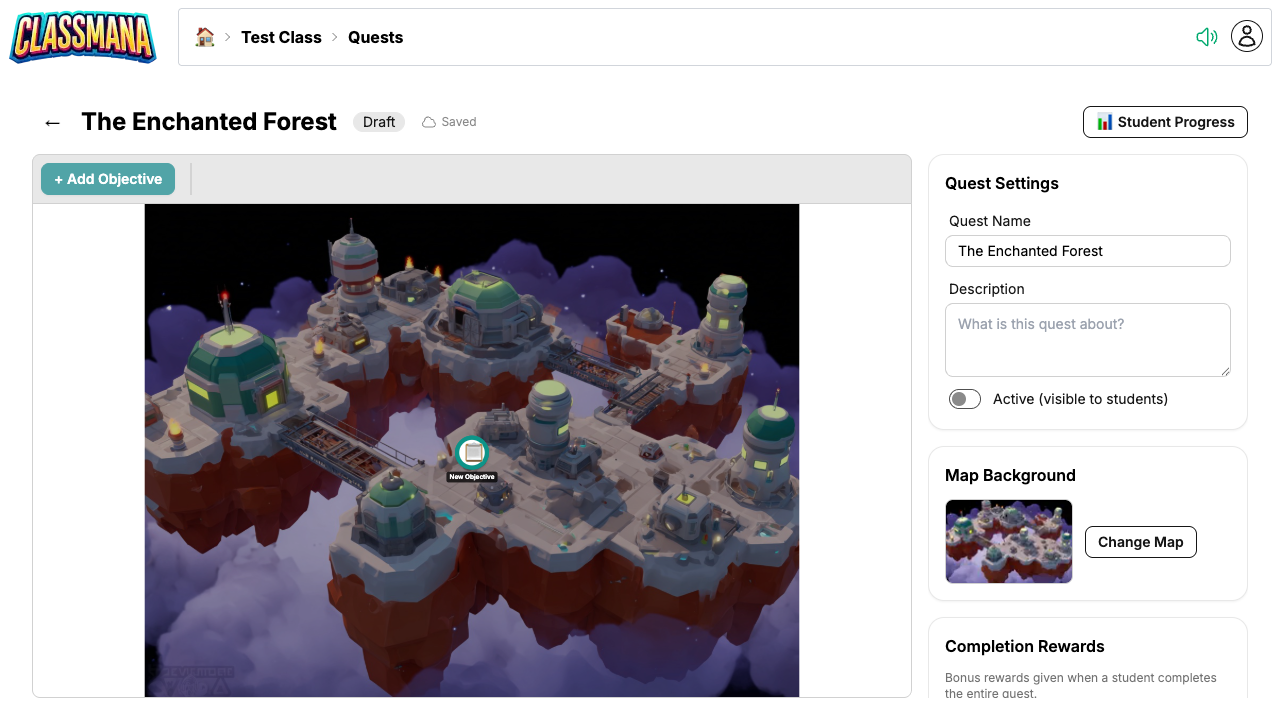
Redaktoriaus valdymas:
- Spauskite tikslą, kad jį pasirinktumėte ir atidarytumėte jo nustatymus dialoge
- Vilkite tikslus, kad juos iš naujo išdėstytumėte žemėlapyje
- Ištrinti, kad pašalintumėte pasirinktus tikslus ar kelius
Užduoties lygio nustatymai prieinami šoninėje juostoje.
- Užduoties pavadinimas ir aprašymas
- Aprašymas, rodomas mokiniams užduočių sąraše
- Žemėlapio fonas — keiskite temą bet kada
- Aktyvumo būsena
- Užbaigimo apdovanojimai — papildomi apdovanojimai, kai mokinys atlieka visus tikslus
Automatinis išsaugojimas
Redaktorius automatiškai išsaugo jūsų pakeitimus nuolatos. Jums nereikia rankiniu būdu išsaugoti — tiesiog uždarykite redaktorių, kai baigsite.
Užduočių kopijavimas
Kai sukūrėte užduotį, kuri jums patinka, galite ją pakartotinai naudoti nepersikurdami iš naujo. ClassMana suteikia du būdus nukopijuoti užduotį, atsižvelgiant į tai, iš kur pradėjote:
- Kopijuoti — perkelti dabartinę užduotį į vieną ar kelias jūsų klases
- Importuoti — pritempti užduotį į dabartinę klasę iš bet kurios jūsų kitos klasės
Abiejose situacijose sukuriama pilna originalios užduoties kopija, įskaitant žemėlapio foną, visus tikslus, jų pasakojimo tekstą, aprašymus, apdovanojimus ir ryšius tarp jų. Kopijos visada kuriamos kaip neaktyvios, todėl galite jas peržiūrėti ir pakoreguoti prieš parodant mokiniams. Kiekviena kopija yra nepriklausoma — mokinių progresas ir visi vėlesni pakeitimai lieka tos klasės ribose, kurioje ji gyvena.
Kopijavimas į kitas klases
Naudokite Kopijuoti, kai žiūrite į užduotį, kurią norite pakartotinai naudoti, ir norite ją siųsti į kitas klases (arba dubliuoti ją dabartinėje):
- Iš užduočių sąrašo raskite užduotį, kurią norite kopijuoti
- Spauskite mygtuką Kopijuoti užduoties kortelėje
- Dialoge pasirinkite vieną ar kelias tikslines klases — įskaitant dabartinę klasę, jei norite dublikato šalia originalo
- Spauskite Kopijuoti, kad patvirtintumėte
Kai kopijuojate užduotį į tą pačią klasę, " (kopija)" pridedama prie naujos užduoties pavadinimo, kad jas būtų galima atskirti. Kopijuojant į kitas klases, originalus pavadinimas išlaikomas.
Importavimas iš kitos klasės
Naudokite Importuoti, kai esate klasėje, kuri turėtų gauti užduotį, ir norite pasirinkti vieną iš bet kurios jūsų kitos klasės:
- Atidarykite užduočių sąrašą klasės, kurioje norite, kad pasirodytų nauja užduotis
- Spauskite mygtuką Importuoti užduotį užduočių sąrašo viršuje
- Naršykite po klases sugrupuotas užduotis ir pasirinkite tą, kurią norite importuoti
- Spauskite Importuoti, kad patvirtintumėte
Būsite nukreipti tiesiai į naujos užduoties redaktorių, kad galėtumėte ją pritaikyti naujai klasei. Importavimas iš dabartinės klasės taip pat leidžiamas, tokiu atveju " (kopija)" pridedama prie pavadinimo.
Kopijavimas prieš importavimą
Naudokite Kopijuoti, kai norite pasidalyti užduotimi su keliomis klasėmis vienu metu. Naudokite Importuoti, kai ruošiate vieną klasę ir norite pritempti užduotį, kurią jau sukūrėte kitur.
Pakartotinis naudojimas tarp klasių
Jei mokote to paties dalyko kelioms grupėms, sukurkite užduotį kartą ir nukopijuokite arba importuokite ją į kiekvieną klasę. Kiekviena kopija yra nepriklausoma — mokinių progresas ir visi vėlesni pakeitimai lieka tos klasės ribose.
Mokinio patirtis
Kai mokiniai prisijungia, jie pasiekia užduotis iš savo mokinio valdymo skydelio.
Naršymas užduotyse
- Mokiniai spaudžia Užduočių mygtuką savo HUD
- Jie mato visų aktyvių užduočių sąrašą su savo progresu
- Spaudžiant užduotį atsidaro viso ekrano žemėlapis
Tikslo būsena
Žemėlapyje tikslai pažymėti spalvomis pagal būseną:
- Užrakinti (pilka) — Reikalavimai dar neatlikti
- Prieinami (mėlyna) — Paruošti sąveikai
- Laukiantys (oranžinė) — Pateikti, laukia mokytojo patvirtinimo
- Atlikti (žalia) — Baigti
Mokiniai gali sąveikauti tik su prieinamais tikslais. Tikslo atlikimas automatiškai atrakia kitus kelio tikslus.
Tikslų atlikimas
- Užduotis (automatinis užbaigimas): Spauskite tikslą → perskaitykite detales → spauskite "Pažymėti kaip atliktą"
- Užduotis (reikia patvirtinimo): Spauskite tikslą → perskaitykite detales → spauskite "Pateikti patvirtinimui" → laukite mokytojo patvirtinimo
- Informacija: Spauskite tikslą → perskaitykite turinį → automatiškai baigta
- Viktorina: Spauskite tikslą → atsakykite į visus klausimus → pateikite → iš karto pamatykite rezultatus
Mokinio apdovanojimai
Kai mokinys atlieka tikslą, bet kokie sukonfigūruoti apdovanojimai (Patirtis, Auksas, Mana, Sveikata) iš karto pritaikomi prie jo paskyros. Jei užduotis turi premijų už užbaigimą, jos skiriamos, kai mokinys baigia visus tikslus.
Mokinių progreso sekimas
Progreso puslapis
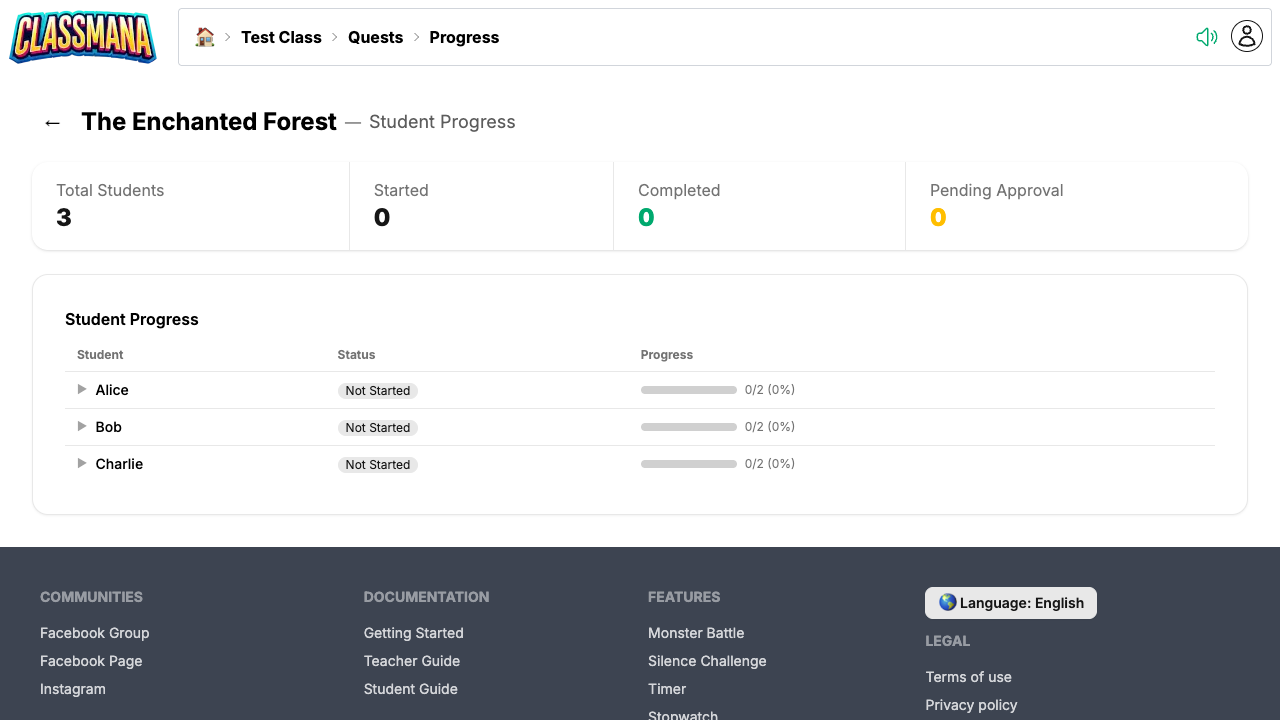
Stebėkite savo mokinių užduočių progresą iš specialaus progreso puslapio:
- Iš užduočių sąrašo spauskite užduotį
- Spauskite "Progresas" įrankių juostoje
- Matysite visų mokinių sąrašą su jų būsena kiekvienam tikslui
Pateikimų patvirtinimas
Kai mokiniai pateikia tikslus patvirtinimui:
- Matysite laukiančio patvirtinimo skaitiklį užduočių sąrašo puslapyje
- Atidarykite progreso puslapį, kad pamatytumėte visus laukiančius pateikimus
- Patvirtinkite arba atmeskite kiekvieną pateikimą atskirai
- Naudokite masinio patvirtinimo funkciją, kad patvirtintumėte visus laukiančius pateikimus vienu metu
Rankinis progreso valdymas
Taip pat galite valdyti mokinių progresą tiesiogiai iš progreso puslapio. Spustelėkite mokinio eilutę, kad ją išplėstumėte ir pamatytumėte kiekvieną užduoties tikslą kartu su to mokinio būsena:
- Pažymėti kaip atliktą — Bet kuriam tikslui, kuris yra atrakintas (prieinamas) mokiniui, spustelėkite Atlikti, kad rankiniu būdu pažymėtumėte jį kaip atliktą jo vardu. Sukonfigūruoti apdovanojimai skiriami iš karto, ir bet kokie nuo jo priklausantys tikslai atsirakina. Naudokite tai, kai mokinys atliko darbą neprisijungęs (pavyzdžiui, ant popieriaus ar pamokoje) ir norite jam įskaityti, neversdami pateikti per ClassMana.
- Atstatykite mokinio užduoties progresą, kad pradėtų iš naujo
Kada rankiniu būdu užbaigti
Rankiniu būdu tikslų baigimas naudingas mokiniams, kurie vėlavo per skaitmeninę veiklą, atliko darbą kitu formatu, arba strigo žingsnyje, kurį jau patvirtinote asmeniškai. Tai išsaugo juos nuo darbo pakartojimo tik tam, kad išlaikytų savo užduoties progresą sinchronizuotą.
Laukiantys patvirtinimai
Reguliariai tikrinkite užduočių sąrašą dėl laukiančių patvirtinimų. Skaitiklio ženklas leidžia lengvai pamatyti iš karto, ar mokiniai laukia jūsų peržiūros.
Geriausi sprendimai
Efektyvių užduočių projektavimas
- Pradėkite nuo aiškaus mokymosi tikslo — Ką mokiniai turėtų žinoti ar gebėti daryti užduoties pabaigoje?
- Laikykite tai valdoma — 5-10 tikslų vienai užduočiai yra geras pradžios taškas. Per daug gali atrodyti pribloškiantys.
- Maišykite tikslų tipus — Keiskite užduotis, informacijos mazgus ir viktorinas, kad išlaikytumėte įvairovę
- Naudokite šakojimą skirtingam lygmeniui — Sukurkite lengvesnius ir sunkesnius kelius, kad mokiniai galėtų pasirinkti savo iššūkio lygmenį
- Pridėkite pasakojimo kontekstą — Naudokite informacijos mazgus ir aprašymus pasakojimui. Net paprastas formavimas ("Tyrinėjate paslaptingą mišką...") prideda įsitraukimo.
Apdovanojimų strategija
- Teikite pirmenybę auksui, o ne patirčiai — Laikykite patirtį gero elgesio skatinimui ir naudokite auksą kaip pagrindinį užduoties apdovanojimą. Tai atskiria elgesio apdovanojimus nuo mokslo pasiekimų.
- Maži apdovanojimai už tikslą — Duokite kuklaus aukso už kiekvieną tikslą, kad suteiktumėte nuolatinį grįžtamąjį ryšį
- Didesnė premija už užbaigimą — Naudokite užduoties užbaigimo premiją, kad apdovanotumėte mokinius, kurie baigia visą užduotį
- Derinkite pastangas su apdovanojimu — Boso tikslai ir viktorinos turėtų duoti daugiau nei paprasti informacijos mazgai
Užduočių valdymas laike
- Kurkite užduotis kiekvienam skyriui — Siejkite užduotis su savo mokymo programos skyriais ar poskyriais
- Naudokite juodraščio būseną — Paruoškite užduotis iš anksto, tada aktyvuokite jas, kai esate pasiruošę
- Peržiūrėkite progresą kas savaitę — Tikrinkite progreso puslapį, kad identifikuotumėte mokinius, kurie strigo ar atsilieka
- Deaktyvuokite baigtas užduotis — Perjunkite baigtas užduotis atgal į juodraštį, kad išlaikytumėte mokinio užduočių sąrašą švarų
Kiti žingsniai
Derinkite užduotis su kitomis ClassMana funkcijomis maksimaliam įsitraukimui:
- 1 etapas: Apdovanojimai ir galios — Naudokite užduočių apdovanojimus patirties ir lygio sistema
- 4 etapas: Auksas ir parduotuvė — Skirkite auksą užduotyse, kurį mokiniai gali išleisti klasės parduotuvėje
- 5 etapas: Komandos — Paskirkite komandų užduotis, kur mokiniai bendradarbiauja
- Geriausi sprendimai — Bendrieji patarimai, kaip išlaikyti mokinių įsitraukimą visus metus