
Raiškiojo teksto rengyklė
Užduočių tikslai naudoja raiškiojo teksto rengyklę Istorijos teksto ir Aprašymo laukams. Tai leidžia išeiti už paprasto teksto ribų — pridėkite formatavimą, vaizdus, nuorodas ir net „YouTube" vaizdo įrašus, kad jūsų užduotys būtų patrauklesnės.
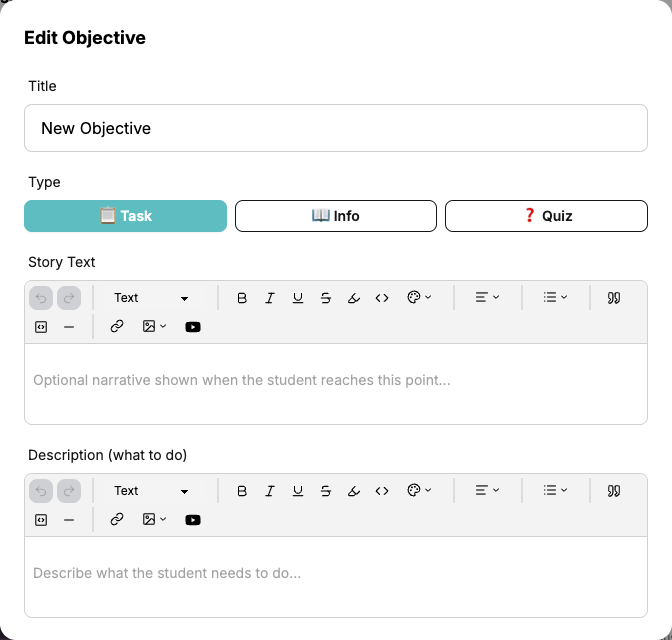
Rengyklės įrankių juosta
Įrankių juosta rodoma kiekvieno teksto lauko viršuje. Štai ką daro kiekvienas įrankis:

Anuliuoti ir atkurti
Anuliuoti ir Atkurti rodyklės leidžia žengti atgal arba į priekį per jūsų paskutinius pakeitimus.
Teksto tipas
Naudokite Teksto išskleidžiamąjį meniu norėdami perjungti tarp:
- Tekstas — Normalus pastraipos tekstas
- Antraštė 1 — Didelė antraštė
- Antraštė 2 — Vidutinė antraštė
- Antraštė 3 — Maža antraštė
Naudokite antraštes, kad suorganizuotumėte ilgesnius aprašymus į aiškius skyrius.
Teksto formatavimas
Taikykite formatavimą pažymėtam tekstui:
- Paryškintas — Išskirkite tekstą
- Kursyvas — Pabrėžkite tekstą
- Pabraukimas — Pridėkite pabraukimą
- Perbraukimas — Perbraukite tekstą
- Išryškinimas — Pridėkite spalvotą foną už teksto
- Eilutės kodas — Rodykite tekstą vienodu šriftu, naudinga kodo fragmentams ar techniniams terminams
Teksto spalva
Spustelėkite spalvų paletės piktogramą, kad pakeistumėte teksto spalvą. Pasirinkite iš:
- Raudona, oranžinė, geltona, žalia, mėlyna, violetinė, rožinė
- Numatytoji spalva, kad grąžintumėte standartinę teksto spalvą
Teksto lygiavimas
Spustelėkite lygiavimo išskleidžiamąjį meniu, kad lygiuotumėte tekstą:
- Kairėje — Numatytasis lygiavimas
- Centre — Centruokite tekstą horizontaliai
- Dešinėje — Lygiuokite tekstą dešinėje
Sąrašai
Spustelėkite sąrašo išskleidžiamąjį meniu, kad sukurtumėte:
- Ženklelių sąrašas — Nesutvarkytasis sąrašas su taškais
- Numeruotasis sąrašas — Sutvarkytasis sąrašas su numeriais
Blokų elementai
- Citata — Pridėkite blokinę citatą pabrėžimui ar paskelbimams
- Kodo blokas — Įterpkite kelių eilučių kodo bloką
- Horizontali linija — Pridėkite skiriamąją liniją tarp skyrių
Nuorodos
Spustelėkite nuorodos piktogramą, kad pridėtumėte hiperteksto nuorodą:
- Pažymėkite tekstą, kurį norite paversti nuoroda
- Spustelėkite nuorodos mygtuką įrankių juostoje
- Įveskite URL į pasirodžiusį iškylantįjį langą
- Paspauskite Enter arba spustelėkite taikymo mygtuką
Norėdami redaguoti esamą nuorodą, spustelėkite ant jos — pasirodys nuorodos iškylantysis langas su dabartiniu URL. Norėdami pašalinti nuorodą, spustelėkite nuorodos šalinimo mygtuką arba naudokite šalinimo piktogramą iškylančiajame lange.
Išoriniai ištekliai
Naudokite nuorodas, kad nukreiptumėte mokinius į išorinius išteklius, tokius kaip straipsniai, vaizdo įrašai, dokumentai ar svetainės, susijusios su tikslu.
Vaizdai
Spustelėkite vaizdo išskleidžiamąjį meniu, kad įterptumėte vaizdą:
- Įkelti — Pasirinkite vaizdo failą iš savo kompiuterio ir įkelkite
- Iš URL — Įklijuokite tiesioginį URL į internete talpintą vaizdą
Įkelti vaizdai saugomi saugiai ir neskaičiuojami į jokius failų apribojimus.
„YouTube" vaizdo įrašai
Spustelėkite „YouTube" mygtuką, kad įterptumėte vaizdo įrašą:
- Spustelėkite „YouTube" piktogramą įrankių juostoje
- Įklijuokite „YouTube" vaizdo įrašo URL (pvz.,
https://youtube.com/watch?v=...) - Paspauskite Enter arba spustelėkite Įterpti
Vaizdo įrašas pasirodys įterptas teksto lauke. Mokiniai gali žiūrėti jį tiesiogiai tiksle neišeidami iš „ClassMana".
Vaizdo įrašo tikslai
Sujunkite „YouTube" vaizdo įrašą su informacijos tikslu, kad sukurtumėte „pažiūrėkite šį vaizdo įrašą" žingsnį savo užduotyje. Vaizdo įrašas atkuriamas tiesiai tiksle, išlaikant mokinių dėmesį.
Efektyvaus turinio patarimai
- Išlaikykite istorijos tekstą trumpą ir atmosferinį — Kelių sakinių scenos nustatymui užtenka. Išsamias instrukcijas palikite aprašymo laukui.
- Naudokite antraštes ilgesniuose aprašymuose — Jei užduotis turi kelis žingsnius, naudokite antraštę 2 arba antraštę 3, kad juos padalintumėte.
- Pridėkite vaizdus vizualinėms instrukcijoms — Ekrano kopijos, diagramos ar etaloniniai vaizdai padeda mokiniams suprasti, ko tikimasi.
- Įterpkite mokomųjų vaizdo įrašų — Jei užduočiai reikia specifinio metodo, įterpkite „YouTube" vaizdo įrašą, rodantį, kaip tai daroma.
- Naudokite ženklelių sąrašus kontroliniams sąrašams — Padalinkite sudėtingas užduotis į aiškų antrinių užduočių sąrašą.
- Paryškinkite pagrindinius terminus — Naudokite paryškintą ar išryškintą tekstą, kad atkreiptumėte dėmesį į svarbius žodžius ar reikalavimus.